Appearance
Инструкции по авторизации
Для авторизации в CRM - системе перейдите по адресу (например: https://crm1.supercrm.com/login), перед вами появится форма авторизации, где необходимо ввести:
- Логин
- Пароль
- Код аутентификации
Нажмите на кнопку “Перейти к вводу кода”:
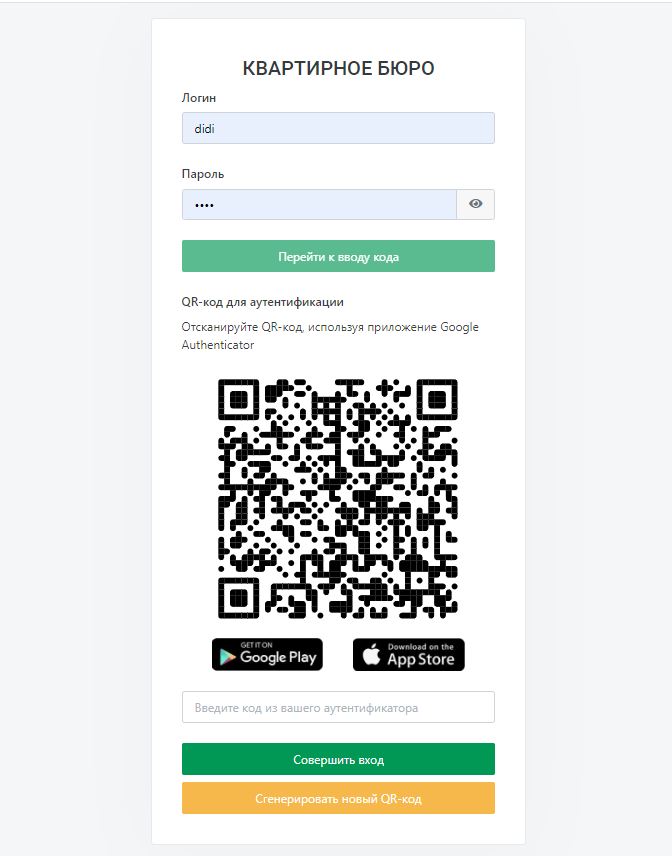
Для того чтобы авторизоваться под своей учетной записью, вам необходимо скачать приложение Google Authenticator на свой смартфон. Перейдите в App Store или Google Play, найдите требуемое приложение:
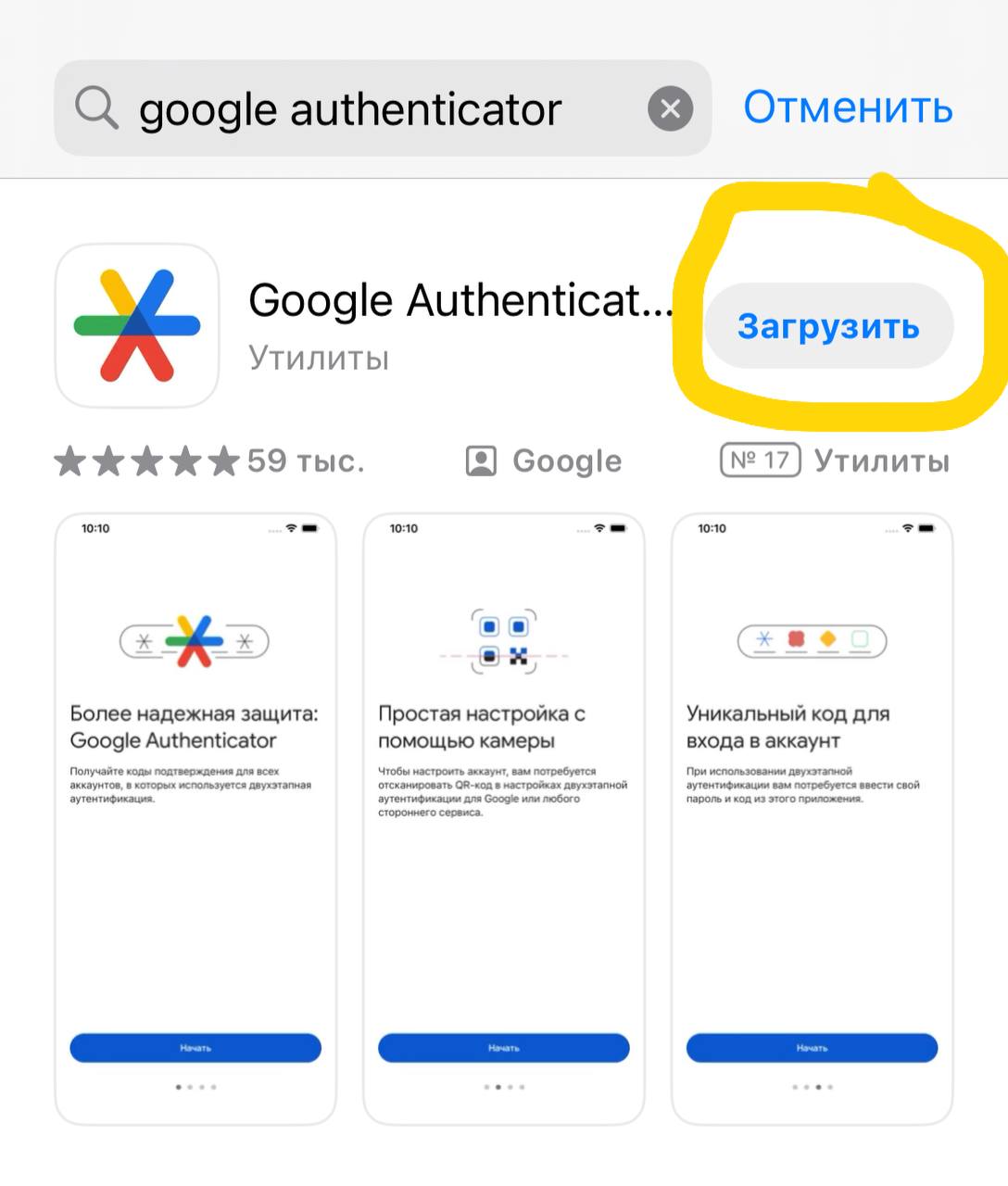
Скачайте приложение. Зайдите в скачанное приложение и перед вами появится авторизация в приложении Google Authenticator. Нажмите на кнопку "Войти":
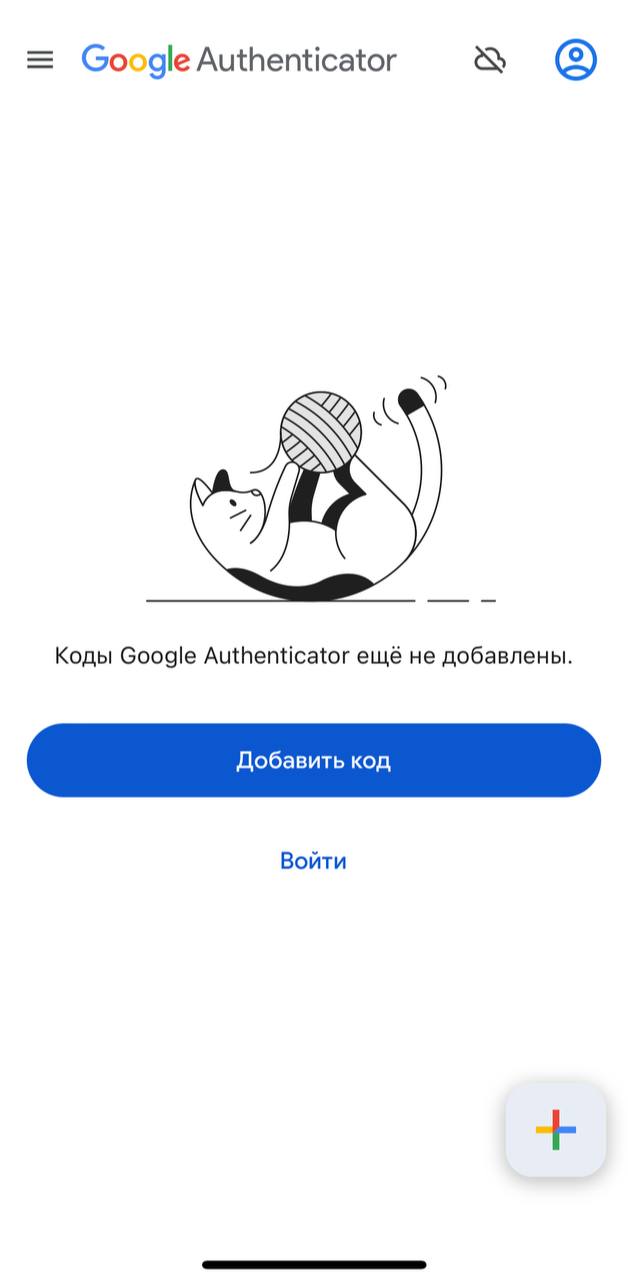
После нажатия на кнопку "Войти", вам нужно воспользоваться вашим аккаунтом Google. Введите номер телефона или e-mail, нажмите "Далее":
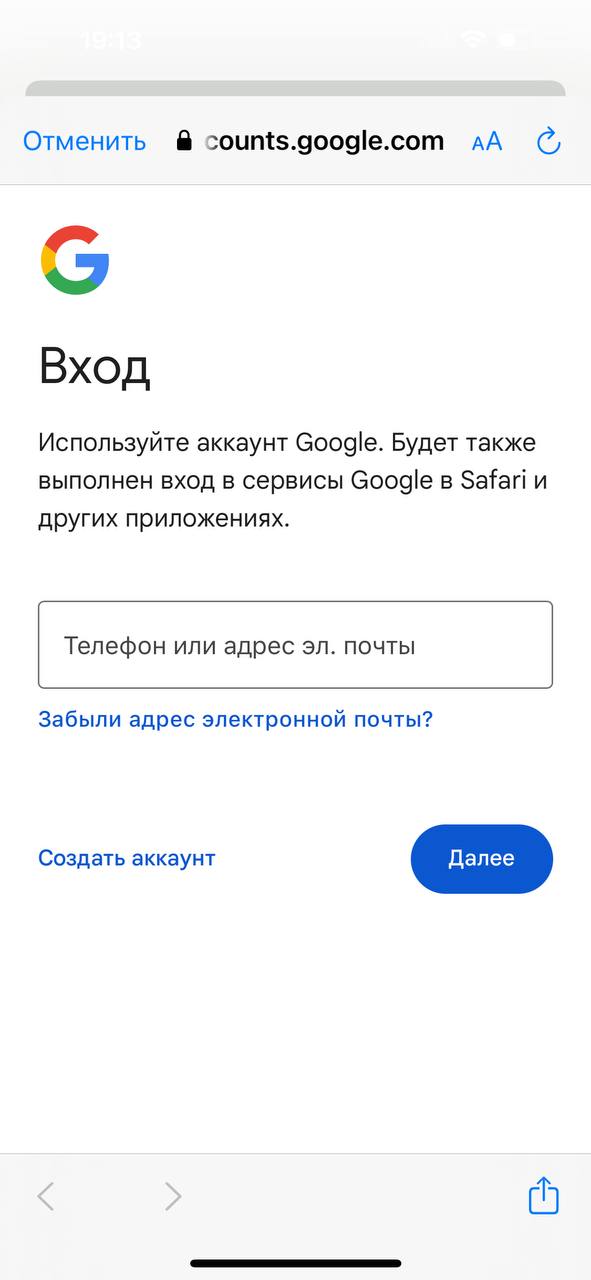
После чего подтвердите вход согласно инструкции.
Если у вас нет учетной записи(аккаунт) Google, зайдите в браузер и при помощи поискового запроса найдите google аккаунт:
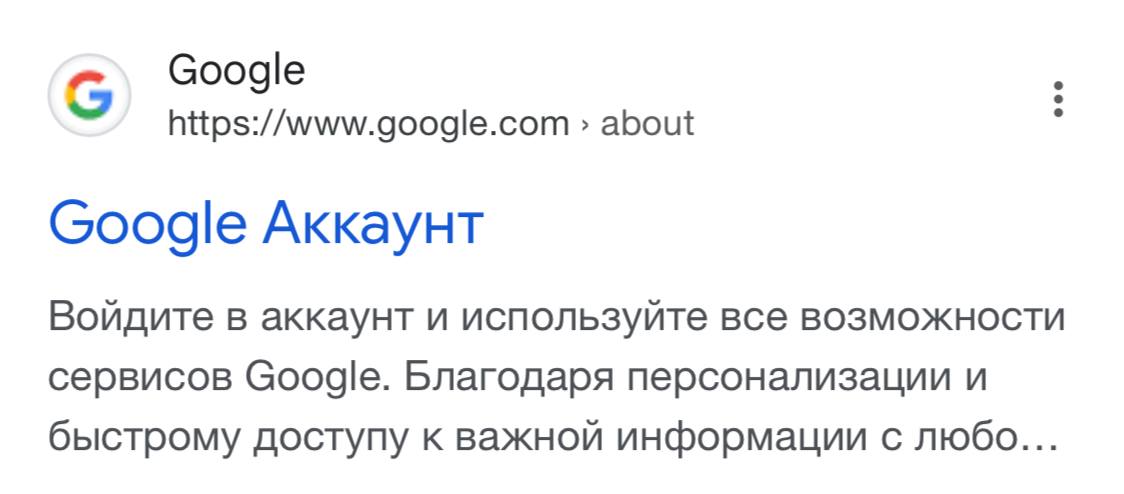
Перейдите по ссылке представленной на скрине:
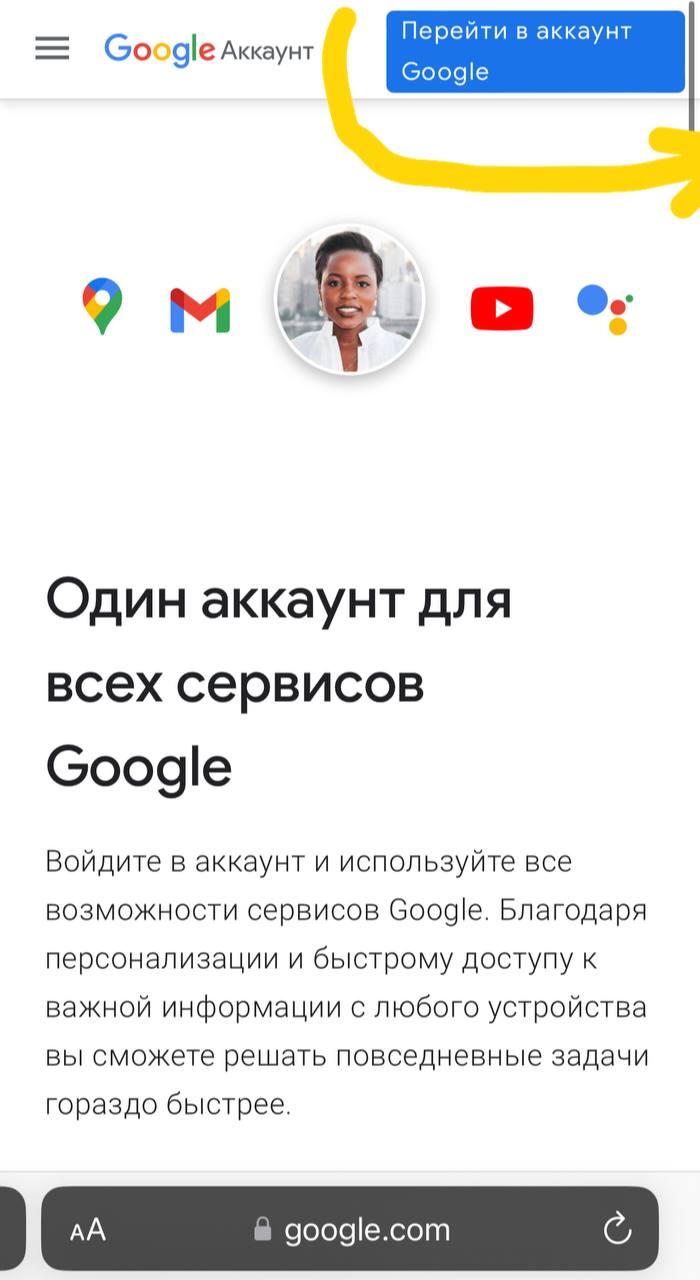
Создайте аккаунт и следуйте инструкции:
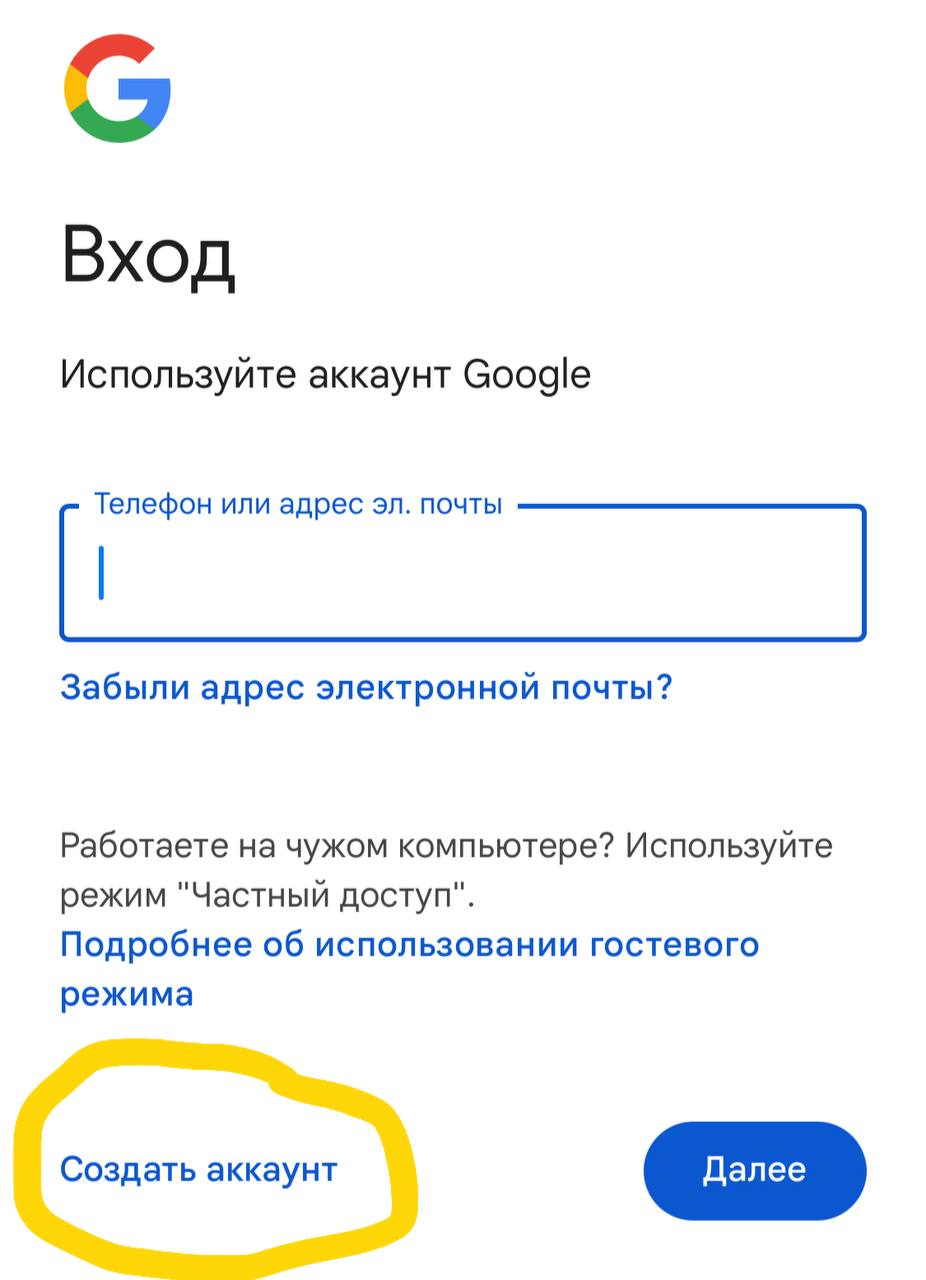
Как только вы авторизовались при помощи Google, нажмите на кнопку "+":
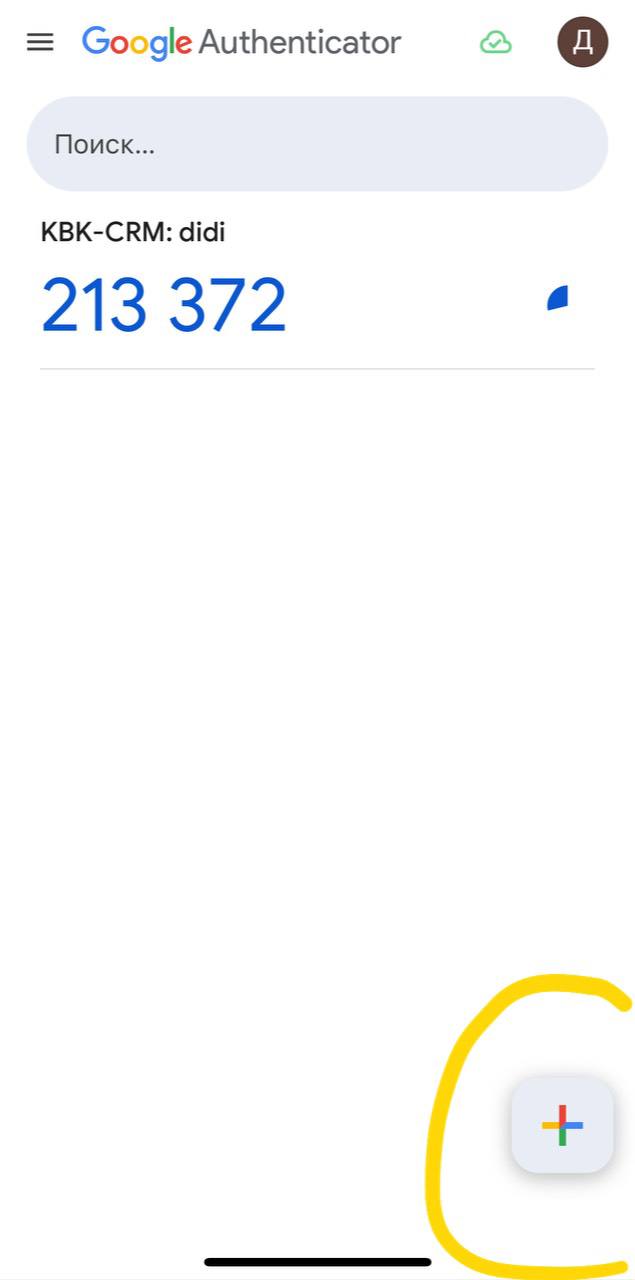
Далее нажмите "Сканировать QR-код":
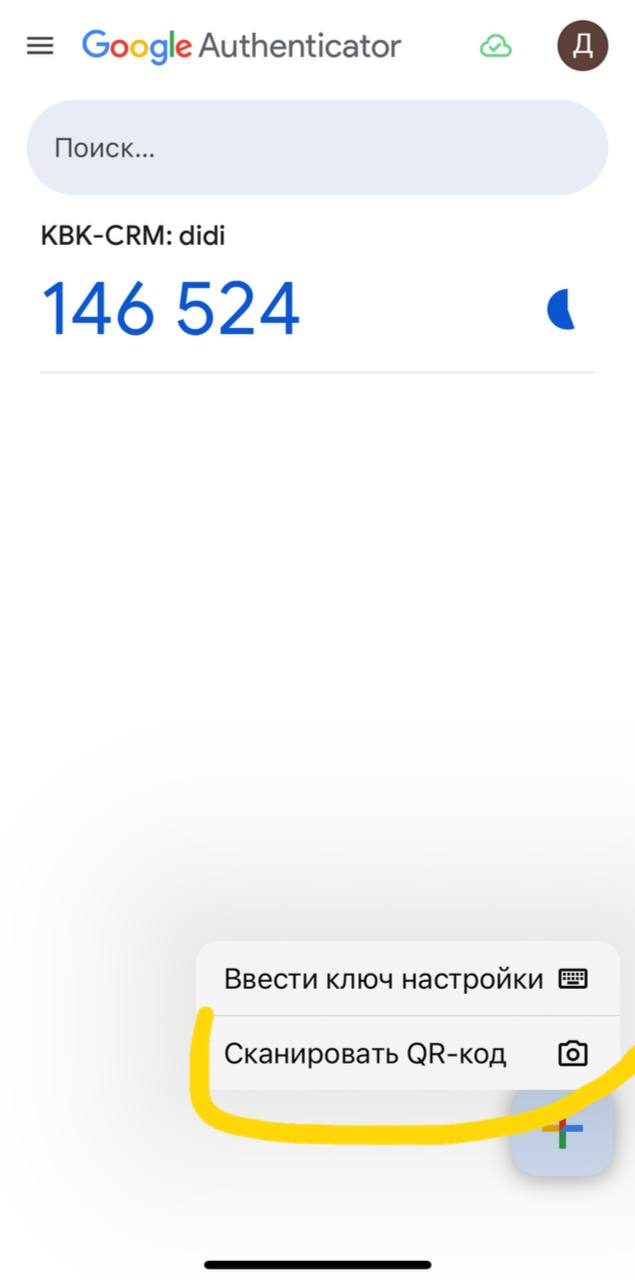
При помощи смартфона наведите камеру на QR-код на вашем компьютере для авторизации в CRM-системе:
Как только вы наведете камеру на QR-код, в вашем смартфоне появится код:
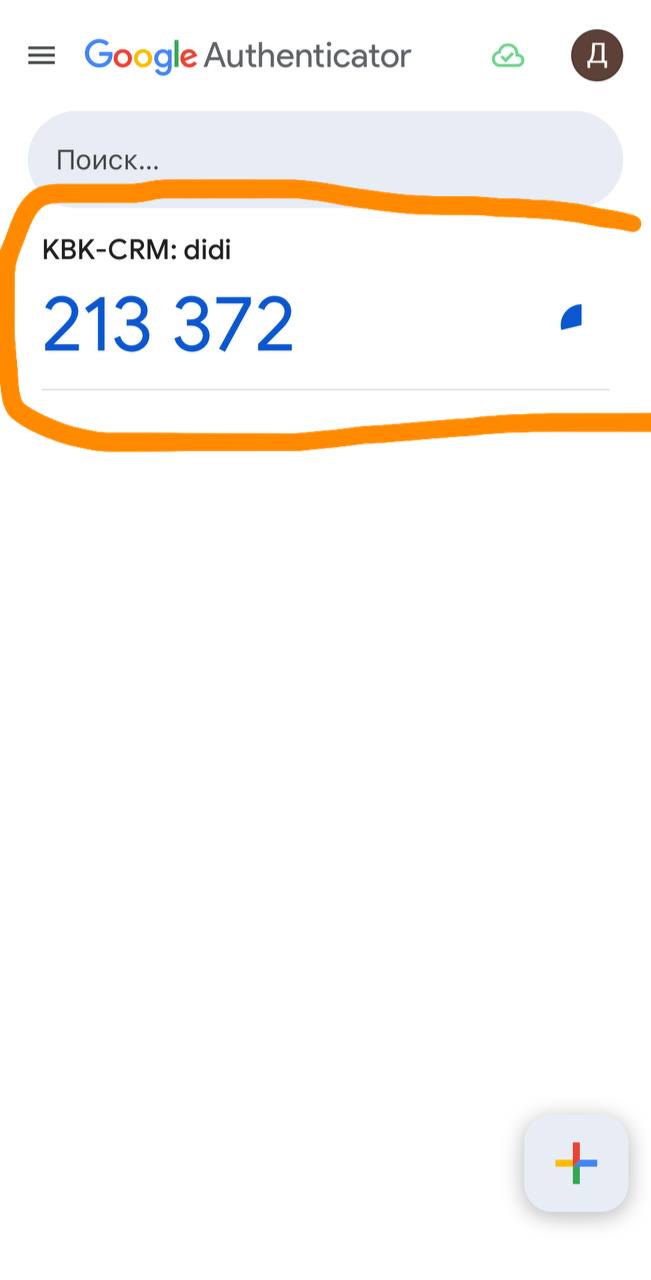
Этот код имеет лимит по времени. Как только код сгенерировался, вам быстро необходимо его ввести в поле для ввода, если не успели, ждите пока сгенерируется следующий. Введите полученный код:
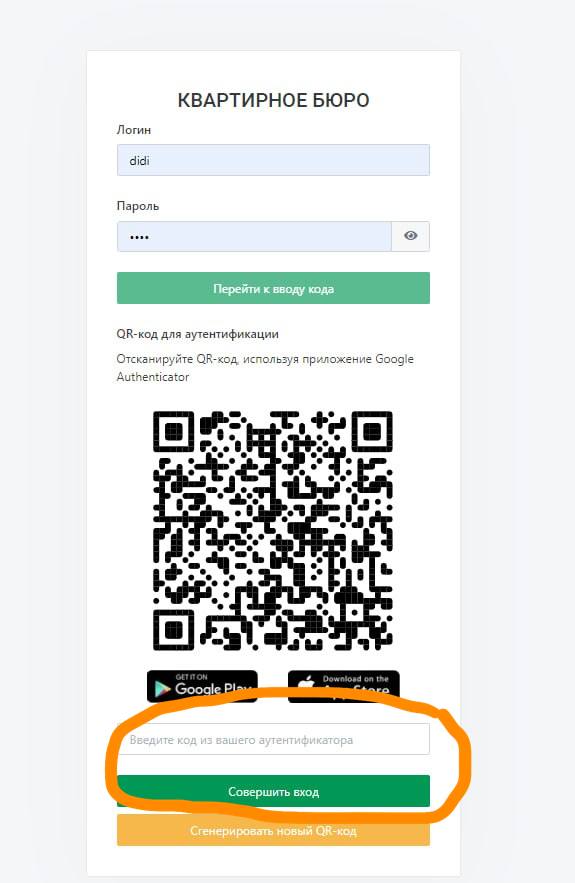
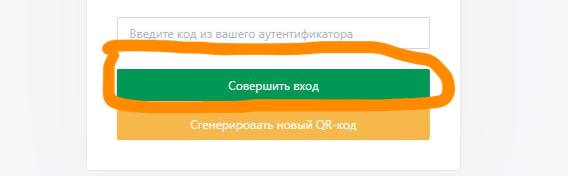
Нажмите на кнопку "Совершить вход":