Appearance
Платежи сделки аренды
Перейдите в Сделки аренды, здесь отображены все сделки по разным сотрудникам, при помощи фильтра можно выбрать сделки по конкретному городу, офису, сотруднику, отделу и этапу.
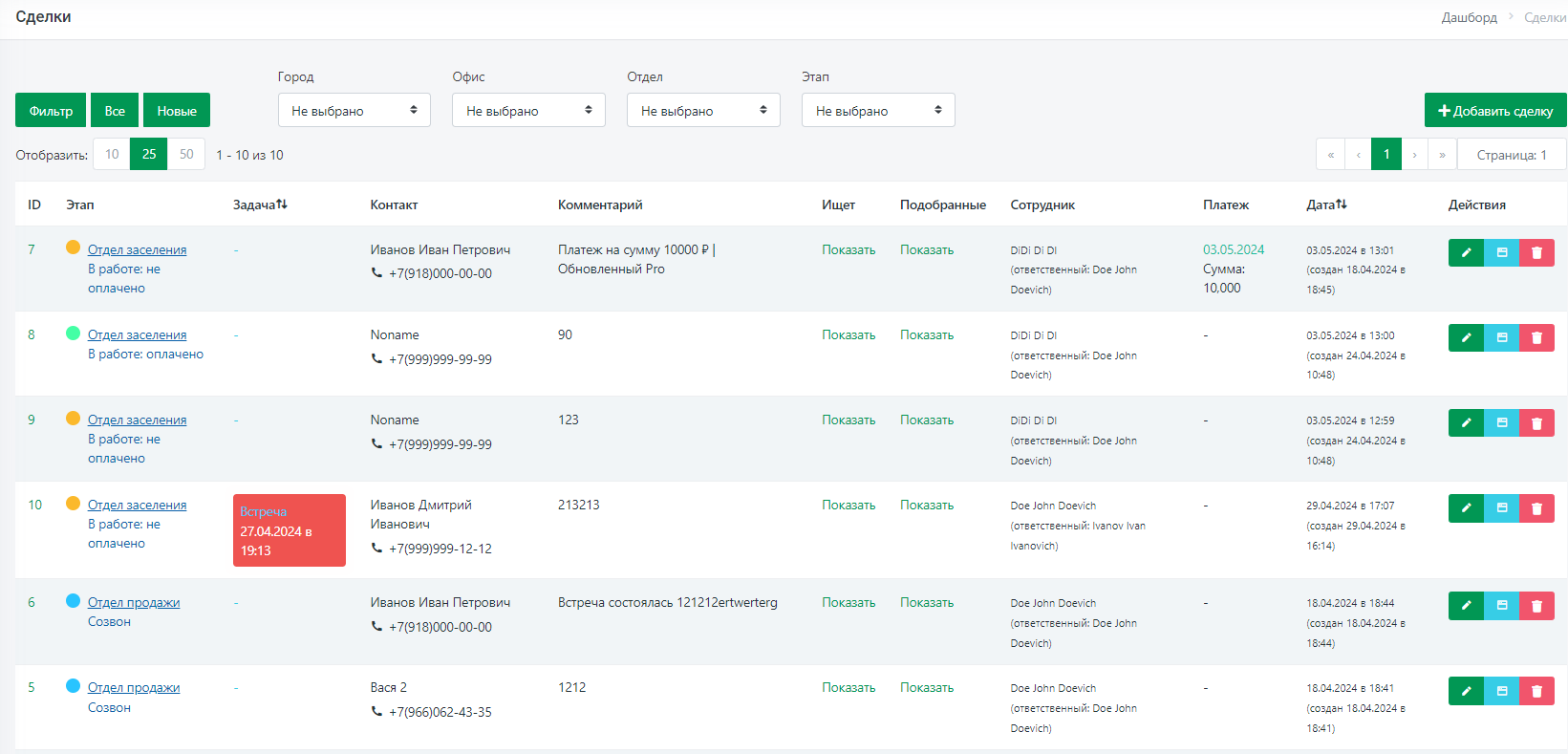
Нажмите на кнопку Редактировать по конкретной сделке:

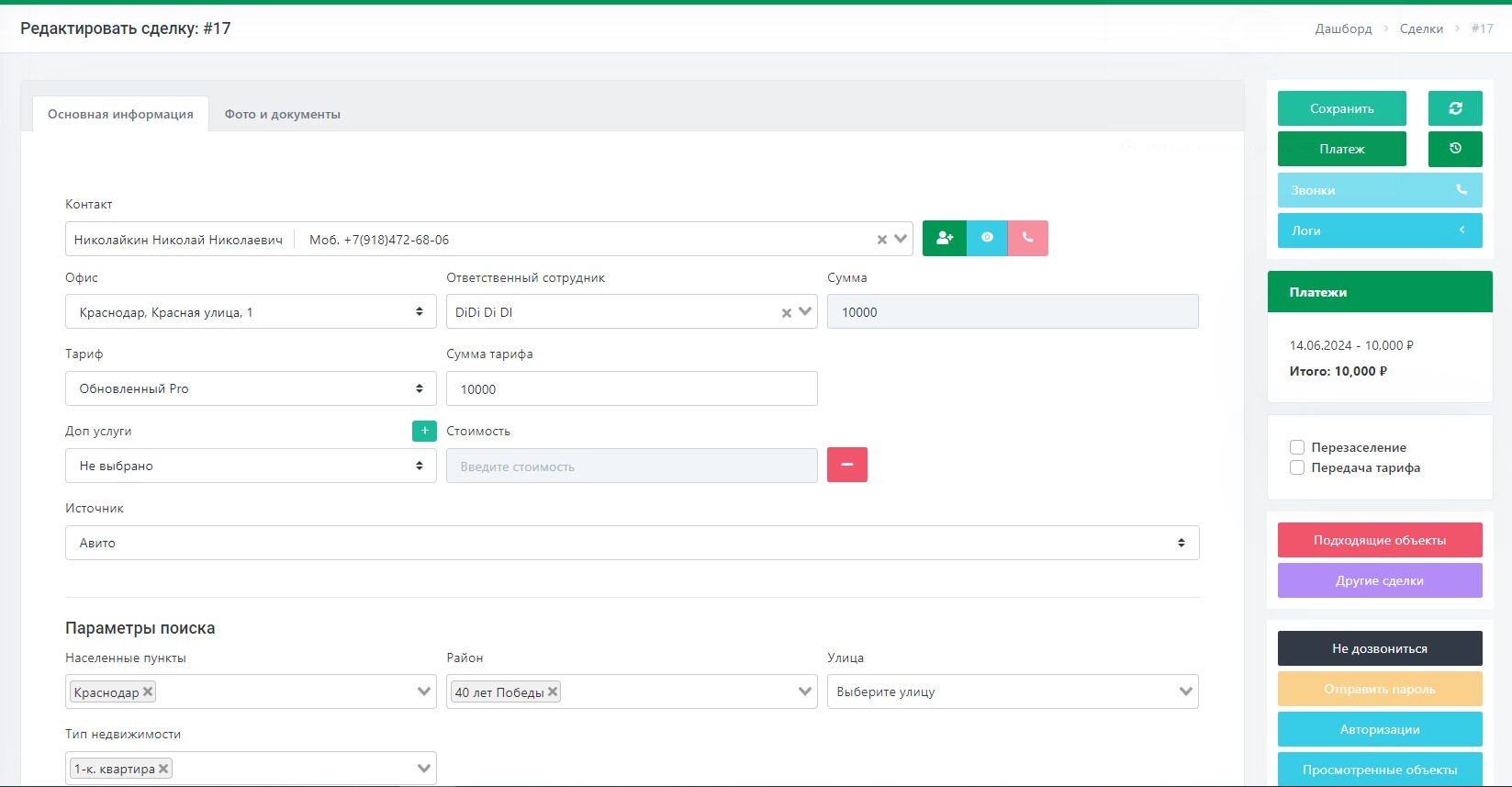
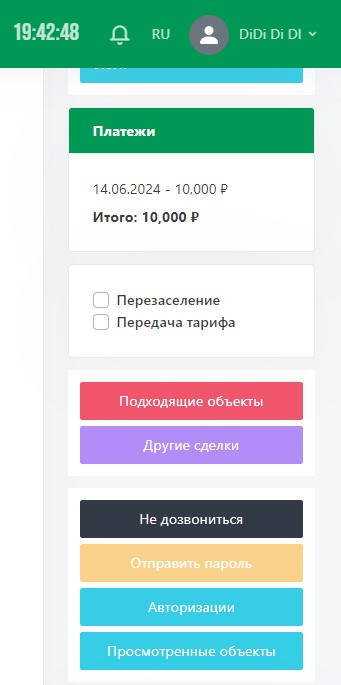
Подходящие объекты
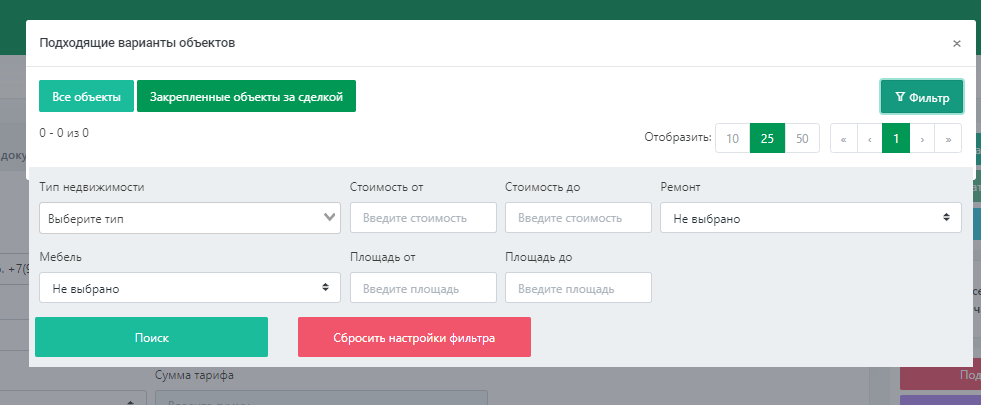
По фильтру выберите стоимость аренды объекта, и выберите базовые характеристики.
По запросу клиента из сделки, вы можете предложить варианты, подходящие под указанные критерии. Если клиенту подошел вариант, берем в работу объект.
Другие сделки
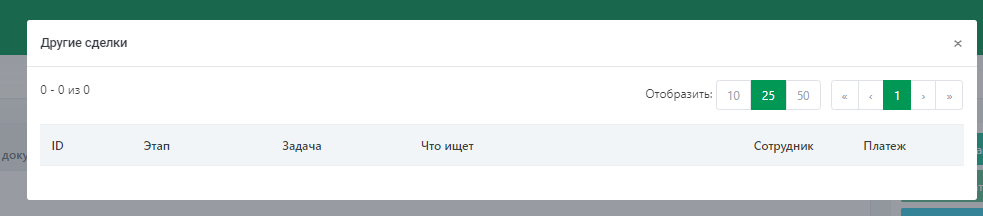
Здесь отображаются другие сделки по этому же клиенту(если они есть).
Статусы
Не дозвониться:

Присвойте статус, если не произошло соединение.
Отправить пароль:

Предоставление персонального доступа клиенту для самостоятельного поиска интересующего объекта, где ему доступна полная информация, в том числе контакты собственника.
Авторизации

Указывается ip-адрес, через который был осуществлен вход в систему клиентом, дата и используемый браузер.
Просмотренные объекты

Список просмотренных объектов для быстрого доступа к ним.
Этапы сделок
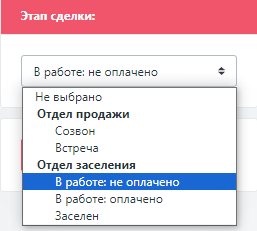
Присваиваем текущий этап обработки клиента.
Если клиент обратился оффлайн, фиксируйте запись разговора с клиентом на всех этапах сделки, это поможет вспомнить ход разговора, тем самым вы проявите себя внимательным к деталям.
Логи
Это журнал событий по работе с клиентом:

Нажмите на него, и здесь будут отображены комментарии с датой и временем, например:
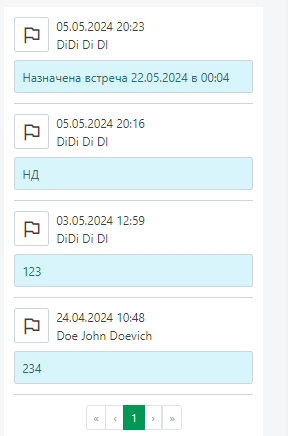
НД - не дозвонились. Появляется автоматически после нажатия на кнопку Не дозвониться.
Назначена встреча - вводим вручную, задать задачу по назначенной встрече или по назначенному звонку можно в конце формы:

Выберите встречу или звонок, после чего укажите дату и время, адрес(в каком офисе назначена встреча). В комментарии к задаче, вы можете указать важные детали, которые стоит уточнить при встрече. Ниже представлено: дата, время, место встречи и поле для ввода. В поле для ввода вы указываете итог встречи. Если вы провели встречу нажмите на кнопку:

После нажатия на кнопку, вы увидите такую запись:
Если встреча не состоялась, нажмите на кнопку:

После нажатия на кнопку, вы увидите такую запись:

Вернитесь в логи, и вы увидите информацию в журнале событий:
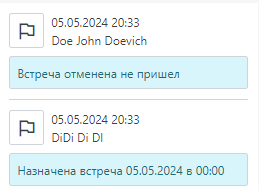
Все оставленные комментарии, и ваше подтверждение о назначенной встрече, отобразится здесь.
Перезаселение
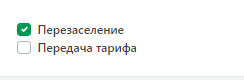
Означает, что клиент переезжает из объекта, который мы ему подобрали, поэтому укажите этот вариант.
Передача тарифа
Это указатель сделки. Более подробнее уточните у руководства.
Платеж
Каждому сотруднику филиала выдается смартфон с личным номером телефона(АТС). Совершите звонок клиенту по выбранной сделки путем нажатия на кнопку:

Чтобы совершить звонок кнопка должна быть активной. После совершения звонка, разговор сохранится автоматически.
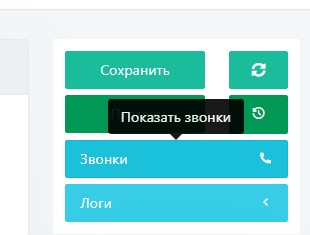
Для того, чтобы прослушать звонок и увидеть историю звонков по сделке, нажмите на кнопку Звонок:
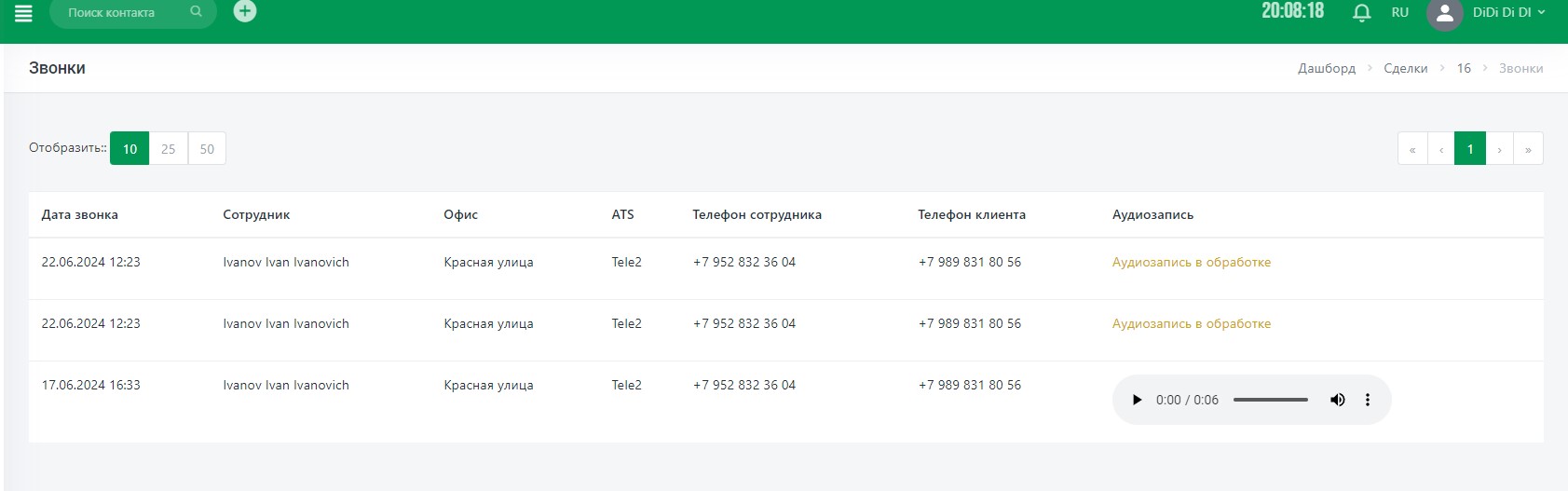
Журнал звонков:
Производим платеж, и фиксируем его на этапе в работе: не оплачено.
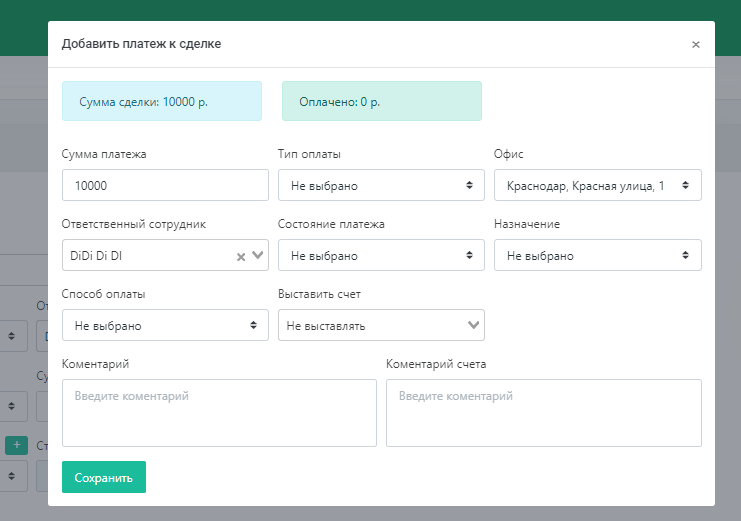
Вводим запрашиваемую информацию в форму.
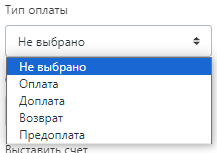
Укажите тип оплаты.
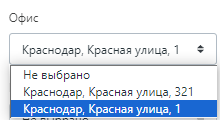
Выберите офис:
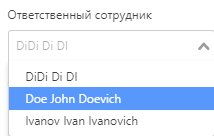
Выберите свое ФИО:
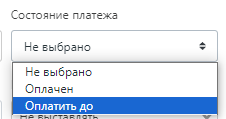
Выберите состояние платежа:
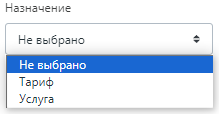
Выберите назначение:
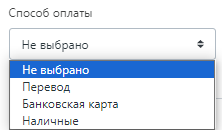
Выберите способ оплаты:
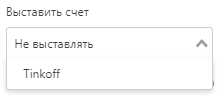
Выставьте счет, выберите нужный банк:
Оставьте комментарий, если требуется:



В логах вы видите информацию о платеже.
Контроль по платежу, после выставления счета
Показать платежи
Перед вами открывается журнал выставленных счетов:
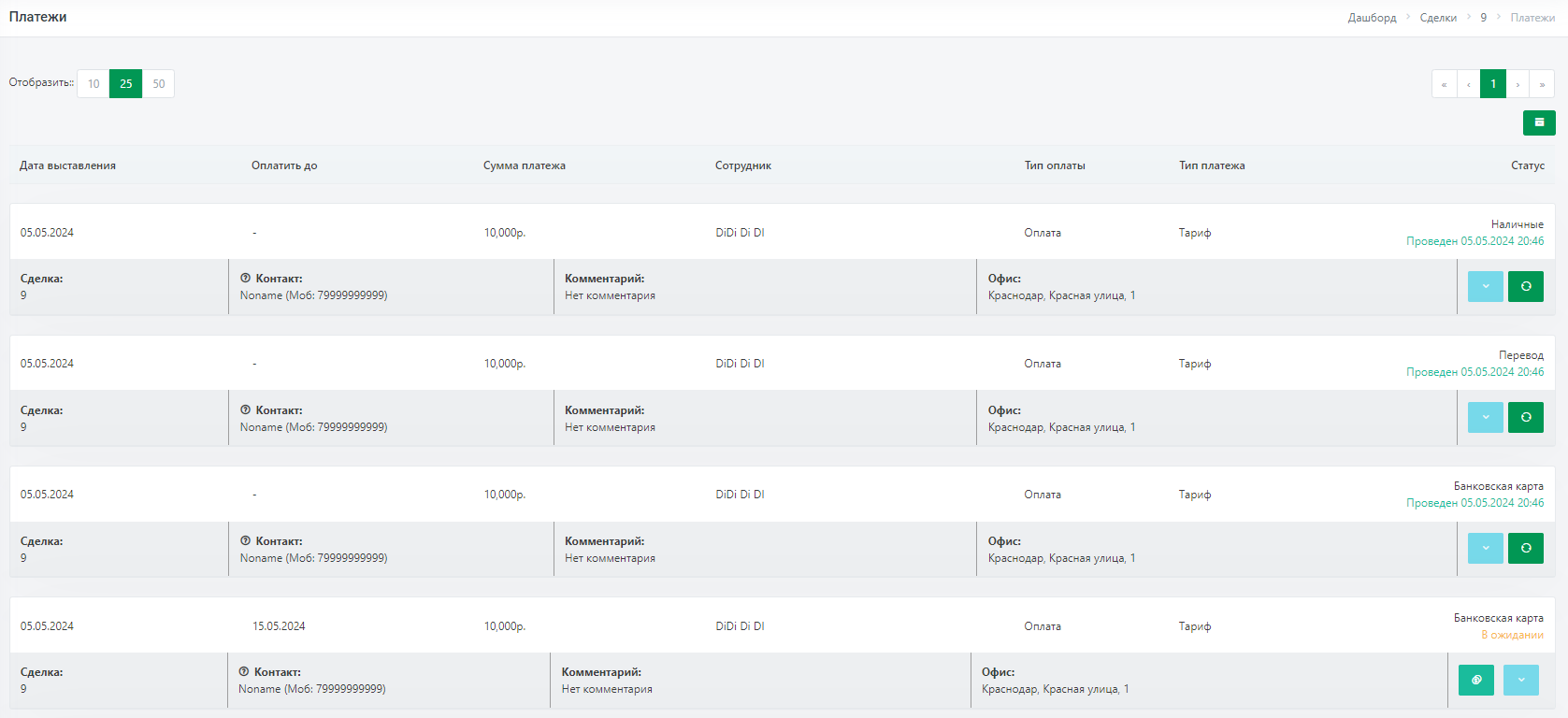
Здесь вы видите: дату, контакт, сумму, ответственного сотрудника, тип оплаты, адрес, тип платежа, способ оплаты(наличные, перевод, банковская карта).
Когда платеж проведен, система автоматически регистрирует в журнале статус операции и время оплаты.
Если по какой-либо причине требуется произвести возврат, мы нажимаем на кнопку:
Возврат оформляем только после согласования с руководством!
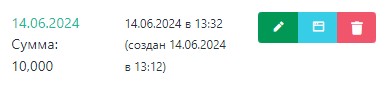
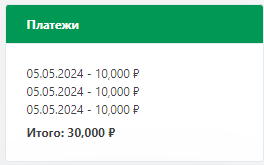
В платежах также отображается сумма проведенных операций по сделки с клиентом, например:
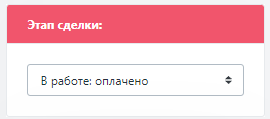
Если платеж зафиксирован, деньги поступили, измените статус сделки:
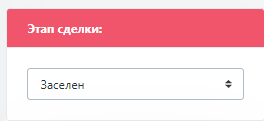
Вам необходимо проконтролировать, чтобы клиент успешно заселился, и изменить статус:
Независимо от того, какие действия вы совершали по этой сделке ОБЯЗАТЕЛЬНО СОХРАНИТЕ ваши действия!
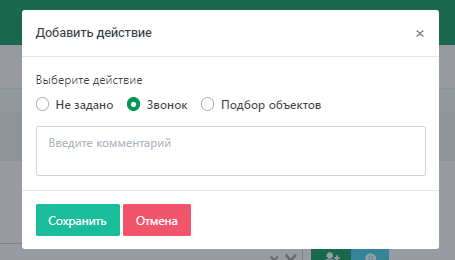
Укажите подходящее условие:
Сохраните!
Перейдите в СДЕЛКИ - АРЕНДА, проверьте статус сделки и платежи. В данном случае итоговый результат по закрытой сделке должен выглядеть так: